Aide ProjectFolder
ProjectFolder est un moyen simple et efficace d'optimiser la gestion de la qualité dans votre quotidien numérique. ProjectFolder crée des structures de dossiers cohérentes et personnalisables pour votre projet, votre équipe et vous-même – automatiquement, d'un simple clic.
ProjectFolder est une application pour Mac, iPad et iPhone qui permet de créer des structures de dossiers complexes avec des conventions de nommage hautement personnalisées grâce à l’utilisation de préréglages librement définissables.
Sur iOS, ProjectFolder offre une gamme de fonctionnalités similaire à celle de macOS et permet le transfert sans effort de structures de fichiers qui était auparavant presque impensable sur cette plateforme. Cela vaut la peine d’y consacrer un peu d’énergie et de réflexion au début pour pouvoir ensuite vous contenter d’utiliser ProjectFolder :)
Pour créer des structures de dossiers, ProjectFolder utilise des préréglages simples qui définissent la disposition des dossiers. Non seulement un nombre illimité de variables peut être utilisé pour les noms de dossiers, mais aussi des fonctions de date et de numérotation. L'intégration sophistiquée avec le Finder facilite même la création des structures les plus complexes. Dans les environnements réseau hétérogènes, la »fonction « sanitize » est utile.
Le téléchargement de ProjectFolder depuis l'App Store est gratuit et donne droit à une période d'essai de 14 jours avec toutes les fonctionnalités PRO. Une fois cette période expirée, ProjectFolder peut être acheté en version PRO pour macOS ou en version STD pour iOS ou macOS (achat unique, pas d'abonnement).
L'éditeur de préréglages ProjectFolder vous permet de créer une structure de dossiers comprenant un grand nombre de dossiers et de sous-dossiers (500 au maximum). Ceux-ci peuvent être déplacés ou organisés à votre guise par glisser-déposer (en les imbriquant les uns dans les autres). Remarque : l'ordre des dossiers est déterminé en dernier ressort par les paramètres du Finder ; l'affichage dans l'éditeur est uniquement destiné à faciliter la lecture, et le tri peut apparaître différemment dans le Finder. Cependant, cela peut être contrôlé en ajoutant un préfixe numérique, par exemple.
Dans la version Pro de ProjectFolder, de petits fichiers joints de types spécifiques peuvent également être ajoutés à la structure de dossiers, tels que des fichiers ReadMe ou des modèles de feuilles de calcul. La taille maximale des fichiers est de 1 Mo ; seuls les formats PDF, DOC, DOCX, XLS, XLSX, JPG, PNG, TXT, MD et les documents Pages ou Numbers sont pris en charge.
Soyez prudent lorsque vous importez des préréglages avec des pièces jointes provenant d'Internet ou de sources inconnues, car ceux-ci peuvent avoir été altérés et contenir des logiciels malveillants. Ne faites pas confiance aux sources inconnues.
ProjectFolder vous avertit donc de ce risque lors de l'importation de préréglages avec des pièces jointes et vous demande si vous souhaitez importer le préréglage avec ou sans pièces jointes. Sans pièces jointes, les préréglages ProjectFolder sont des fichiers xml-plist totalement inoffensifs et ne peuvent causer aucun dommage. Par conséquent, en cas de doute, procédez à l'importation sans pièces jointes.
Les variables sont placées entre {accolades} et sont utilisées dans les noms de dossiers. Lorsque vous appliquez un préréglage, une boîte de dialogue vous invite à les saisir et elles seront remplacées par vos entrées. Vous pouvez utiliser autant de variables que vous le souhaitez, mais vous constaterez qu’ici aussi : moins, c’est mieux. Les variables ne peuvent pas être utilisées dans les noms de préréglages, mais elles peuvent tout à fait l’être dans les noms des fichiers joints.
La date actuelle est automatiquement disponible dans le préréglage via une commande telle que {date:yy-mm-dd}. Pour l'année, on peut utiliser soit yy (26), soit yyyy (2026). Les mois et les jours sont toujours à deux chiffres (mm ou dd), mais ils peuvent également être affichés sous forme de texte (DD ou MM). Les informations peuvent être combinées à volonté , par exemple {date:yymm} ou {date:mmdd}. Il est recommandé d'utiliser un tiret ou un trait de soulignement comme séparateur ; les caractères non autorisés sont supprimés lors de l'enregistrement.
De plus, les semaines calendaires peuvent également être affichées sous forme de nombre ; {date:kw} donne par exemple 19, {date:KWkw} donne KW19. En combinant ces éléments, il est donc possible d'afficher une date complète, par exemple {date:KWkw - dd. MM yyyy} donne KW19 - 6 mai 2026
La date cible peut être avancée à volonté par addition, comme par exemple {date:yy-mm-dd+30} qui avance la date de 30 jours lors de l'affichage.
De cette manière, il est possible de prédéfinir automatiquement des périodes ou de fixer des échéances. {date:kw+51 yyyy+10-mm+11-dd+30}, en tant que date irréaliste, propulserait l'affichage environ 12 ans dans le futur ; les combinaisons sont donc possibles et s'additionnent. Les éléments contradictoires tels que {date:DD+7 yy-mm-dd+5} ne sont toutefois pas pris en compte.
La numérotation est une fonctionnalité très utile. Elle peut être utilisée dans un préréglage avec soit une valeur globale (GLNR), soit un numéro séquentiel {LNR:123}.
La valeur numérique du Numéro séquentiel global est définie exclusivement dans le champ des paramètres (GLNR). Chaque préréglage utilisant GLNR incrémente la valeur d'un chiffre (+1) lors de son utilisation. La valeur visible dans le champ des paramètres est celle qui sera utilisée la prochaine fois que le préréglage sera utilisé avec {GLNR}. Si une erreur s'est produite, elle peut être corrigée ici. À des fins de test, la fonction peut également être temporairement désactivée
La numérotation séquentielle ne peut être utilisée qu'au sein du préréglage. {LNR:123} est une variable et le numéro qui sera utilisé la prochaine fois que le préréglage sera utilisé. Lorsque le préréglage est exécuté, la valeur est automatiquement incrémentée d'un chiffre (+1). Les valeurs LNR ne peuvent être modifiées qu'au sein du préréglage concerné. Il suffit d'ajuster la valeur supérieure ; les autres valeurs du préréglage sont automatiquement ajustées pour correspondre à celle-ci lors de l'enregistrement.
La version PRO de ProjectFolder est livrée avec la synchronisation iCloud activée par défaut. Cela signifie que tous les préréglages et paramètres de la version Pro sont reproduits via iCloud sur les autres appareils macOS ou iOS (iPad et iPhone) et y sont disponibles.
Cette synchronisation peut être désactivée dans les paramètres si vous le souhaitez. Dans ce cas, tous les appareils liés au même compte Apple ID sur lesquels des applications ont été achetées disposeront des fonctionnalités PRO, mais chacun utilisera ses propres préréglages et paramètres.
L'achat de la version PRO de l'application ProjectFolder pour macOS offre de nombreux avantages. Outre les fonctionnalités Pro, cette version inclut également Partage familial et, de plus, met à niveau vers la version PRO toute version STD achetée sur tous les iPad ou iPhone associés au même compte Apple ID.
Grâce à la synchronisation iCloud, tous les préréglages et paramètres de la version Pro sont répliqués via iCloud sur les autres appareils macOS ou iOS (iPad et iPhone) et y sont disponibles. La synchronisation iCloud peut être désactivée dans les paramètres. Dans ce cas, tous les appareils disposent des fonctionnalités PRO mais utilisent leurs propres préréglages et paramètres.
La version STD est limitée à 10 préréglages, chacun pouvant contenir au maximum 10 dossiers et sous-dossiers. Cela peut sembler peu, mais dans la pratique, c'est tout à fait suffisant dans de nombreuses situations. ProjectFolder pour iPhone et iPad n'est disponible qu'en version STD.
L'importation de structures de dossiers existantes par glisser-déposer est une autre fonctionnalité très puissante de ProjectFolder. Elle vous permet d'importer une structure de dossiers complète (profondeur max. 500) ; il suffit de faire glisser le répertoire parent dans la fenêtre de l'éditeur. De cette manière, des ensembles de dossiers pré-configurés contenant des variables peuvent également être importés depuis le Finder.
Veuillez noter que {date:yyyy} ou {LNR:123} doivent être convertis en {date=yyyy} et {LNR=123}, car le Finder n'autorise pas les deux-points dans la convention de nommage. ProjectFolder les remplace automatiquement lors de l'importation.
Les préréglages peuvent être glissés-déposés dans le Finder et y être enregistrés. À l'inverse, l'importation de préréglages est très simple : un double-clic ou un glisser-déposer d'un préréglage dans la fenêtre de l'éditeur sur Mac ajoute le préréglage à la liste des préréglages.
Un double-tap sur l'appareil iOS a le même effet. Par ailleurs, un répertoire peut être transféré vers ProjectFolder via la fonction « Partager » et importé de la même manière.
Vous pouvez également modifier la structure des dossiers par glisser-déposer sur iPad et iPhone. Tout comme sur macOS, iOS vous permet de déplacer des préréglages, des dossiers et des pièces jointes à l'aide du menu hamburger.
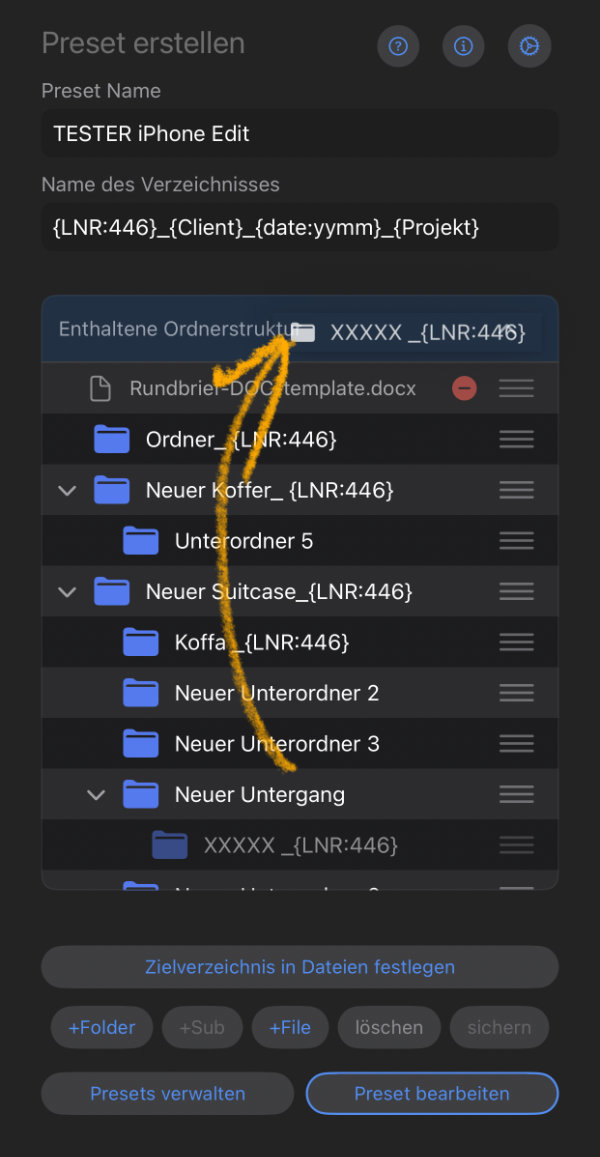 Cependant, la technique diffère de celle utilisée sous macOS, c'est pourquoi une approche différente est nécessaire pour déplacer des éléments vers le niveau racine du préréglage. Tous les éléments qui doivent se retrouver au niveau supérieur (provenant d'un sous-répertoire) doivent être glissés vers l'en-tête de la liste des dossiers.
Par conséquent, les dossiers sont ajoutés en dessous du niveau racine, et les pièces jointes au-dessus.
Cela signifie que sous iOS également, l'ordre de la liste des dossiers peut être trié à volonté, bien que ce ne soit pas aussi pratique que sous macOS. Cependant, le tri d'un ensemble de dossiers créé avec ProjectFolder suit toujours les paramètres respectifs applicables dans le Finder ou l'application Fichiers. Par conséquent, les ordres d'éléments strictement requis ne peuvent réellement être obtenus qu'avec des préfixes numériques, par exemple, et même dans ce cas, uniquement dans des conditions normales.
En fin de compte, l'ordre de la liste des dossiers dans ProjectFolder n'est qu'un guide pour l'édition, rien de plus. Veuillez garder cela à l'esprit.
ProjectFolder a été conçu et développé pour optimiser encore davantage l'organisation et faciliter le partage. Les préréglages ProjectFolder peuvent être partagés via iMessage, Mail ou AirDrop. Veuillez noter que les préréglages créés avec une version PRO de ProjectFolder peuvent contenir des structures complexes et des pièces jointes qui, bien que lisibles par la version STD, ne peuvent pas être importées dans leur intégralité.
Lors de l'importation d'un tel préréglage, la version STD indiquera ses limitations et n'en importera qu'une partie. Le préréglage lui-même reste intact.
ProjectFolder propose au total quatre façons d'appliquer un préréglage sur Mac.
- Les préréglages peuvent être lancés directement depuis la fenêtre de l'éditeur
- Tous les préréglages sont également accessibles via le menu du Finder
- Le menu de l'icône du Dock (clic droit) permet d'accéder aux préréglages
- Le menu contextuel (clic droit) offre l'ensemble des fonctions de ProjectFolder sur le bureau du Finder et dans les fenêtres du Finder. .
L'éditeur, le dossier des préréglages et le dossier de sauvegarde sont également accessibles via tous les menus.
ProjectFolder peut utiliser pratiquement tous les systèmes de fichiers de votre Mac que vous utilisez habituellement dans le Finder, y compris les volumes de serveurs SMB, les disques externes ou les clés USB. L'intégration transparente avec des services tels que iCloud, Nextcloud, Dropbox, OneDrive, etc. est facilement utilisable dans le Finder..
Pour l'iPad et l'iPhone, il n'est malheureusement pas possible pour le moment de créer en toute sécurité une structure de dossiers dans les répertoires de fournisseurs de fichiers tels que Nextcloud, Dropbox, OneDrive, etc. actuellement impossible sous iOS. Sous iOS, utilisez plutôt iCloud ou un support USB externe. La version macOS de ProjectFolder fonctionne toutefois sans problème avec Nextcloud et ses semblables.
ProjectFolder effectue automatiquement des sauvegardes quotidiennes des préréglages et des paramètres. La version STD conserve jusqu'à 5 sauvegardes, la version PRO jusqu'à 20. Une restauration peut être lancée via la fenêtre des paramètres. Pour ce faire, il faut sélectionner la sauvegarde souhaitée dans le dossier des sauvegardes.
Avertissement : La restauration écrasera tous les préréglages et paramètres existants ! Si, par exemple, vous avez créé de nouveaux préréglages depuis la dernière sauvegarde, vous devez les enregistrer dans le Finder par glisser-déposer avant d'effectuer la restauration. Ainsi, rien ne sera perdu.
Remarque :
ProjectFolder ne peut pas prendre en charge tous les types de structures de dossiers, mais uniquement celles présentes sur macOS et iOS.