Ayuda de ProjectFolder
ProjectFolder es una forma sencilla y eficaz de optimizar la gestión de la calidad en tu vida digital. ProjectFolder crea estructuras de carpetas coherentes y personalizables para tu proyecto, tu equipo y para ti mismo – de forma automática con un solo clic.
ProjectFolder es una aplicación para Mac, iPad y iPhone que permite crear estructuras de carpetas complejas con convenciones de nomenclatura ampliamente personalizadas mediante el uso de ajustes preestablecidos libremente definibles.
En iOS, ProjectFolder ofrece una gama de funciones similar a la de macOS y permite la transferencia sin esfuerzo de estructuras de archivos que antes eran casi impensables en esa plataforma. Vale la pena invertir un poco de energía y esfuerzo mental al principio para que luego puedas limitarte simplemente a usar ProjectFolder :)
Para crear estructuras de carpetas, ProjectFolder utiliza ajustes preestablecidos sencillos que definen la disposición de las carpetas. No solo se puede utilizar cualquier número de variables para los nombres de las carpetas, sino también funciones de fecha y numeración. La sofisticada integración con el Finder hace que incluso la creación de las estructuras más complejas sea pan comido. En entornos de red heterogéneos, la »función de «limpieza» resulta útil.
La descarga de ProjectFolder desde la App Store es gratuita y da inicio a un periodo de prueba de 14 días con todas las funciones PRO. Una vez expirado este periodo, ProjectFolder se puede adquirir como versión PRO para macOS o como versión STD para iOS o macOS (compra única, sin suscripción).
El Editor de preajustes de ProjectFolder te permite crear una estructura de carpetas con un gran número de carpetas y subcarpetas (máx. 500). Estas se pueden mover u organizar como se desee mediante arrastrar y soltar (anidadas unas dentro de otras). Nota: El orden de las carpetas viene determinado en última instancia por la configuración del Finder; la visualización en el Editor es solo para mayor claridad, y el orden puede aparecer de forma diferente en el Finder. Sin embargo, esto se puede controlar añadiendo un prefijo numérico, por ejemplo.
En la versión Pro de ProjectFolder, también se pueden añadir a la estructura de carpetas pequeños archivos adjuntos de tipos específicos, como archivos ReadMe o plantillas de hojas de cálculo. El tamaño máximo de los archivos es de 1 MB; solo se admiten archivos PDF, DOC, DOCX, XLS, XLSX, JPG, PNG, TXT, MD y documentos de Pages o Numbers.
Tenga cuidado al importar ajustes preestablecidos con archivos adjuntos de Internet o de fuentes desconocidas, ya que estos pueden haber sido manipulados y contener malware. No confíe en fuentes desconocidas.
Por lo tanto, ProjectFolder le avisa de esto al importar ajustes preestablecidos con archivos adjuntos y le pregunta si desea importar el ajuste preestablecido con o sin archivos adjuntos. Sin archivos adjuntos, los ajustes preestablecidos de ProjectFolder son archivos xml-plist completamente inofensivos y no pueden causar ningún daño. Por lo tanto, en caso de duda, opte por no incluir archivos adjuntos al importar.
Las variables se escriben entre {llaves} y se utilizan en los nombres de las carpetas. Cuando se aplica una configuración, aparecerá un cuadro de diálogo en el que se le pedirá que las introduzca, y estas se sustituirán por los valores que haya introducido. Puede utilizar tantas variables como desee, pero comprobará que, también en este caso, cuanto menos, mejor. Las variables no se pueden utilizar en los nombres de los ajustes preestablecidos, pero sí se pueden utilizar en los nombres de los archivos adjuntos.
La fecha actual se puede utilizar automáticamente en el preset con una llamada como, por ejemplo, {date:yy-mm-dd}. Para el año se puede utilizar tanto yy (26) como yyyy (2026). Los meses y los días siempre tienen dos dígitos (mm o dd), aunque también se pueden mostrar como texto (DD o MM). Los datos se pueden combinar a voluntad , p. ej., {date:yymm} o {date:mmdd}. Se recomienda utilizar el guión o el guión bajo como separador; los caracteres no permitidos se eliminarán al guardar.
Además, las semanas del calendario también pueden mostrarse como un número; {date:kw} da como resultado, por ejemplo, 19, {date:KWkw} da como resultado KW19. Por lo tanto, combinando ambos se puede obtener una información completa de la fecha; por ejemplo, {date:KWkw - dd. MM yyyy} se convierte en KW19 - 6 de mayo de 2026
La fecha de destino se puede adelantar cuanto se desee mediante sumas, como por ejemplo {date:yy-mm-dd+30}, que adelanta la fecha de salida 30 días.
De esta manera se pueden especificar automáticamente intervalos de tiempo o definir plazos. {date:kw+51 yyyy+10-mm+11-dd+30}, como fecha poco realista, catapultaría el resultado unos 12 años hacia el futuro, por lo que las combinaciones son posibles y se suman. Sin embargo, elementos contradictorios como {date:DD+7 yy-mm-dd+5} no se calculan.
La numeración es una función muy útil. Se puede utilizar en un preset con un valor global (GLNR) y/o un número secuencial {LNR:123}.
El valor numérico del Número secuencial global se establece exclusivamente en el campo de configuración (GLNR). Cada preset que utilice GLNR incrementa el valor en un dígito (+1) cuando se utiliza. El valor visible en el campo de configuración es el que se utilizará la próxima vez que se utilice el preset con {GLNR}. Si algo ha salido mal, se puede corregir aquí. A efectos de prueba, la función también se puede desactivar temporalmente
La Numeración secuencial solo se puede utilizar dentro del preajuste. {LNR:123} es una variable y el número que se utilizará la próxima vez que se utilice el preajuste. Cuando se ejecuta el preajuste, el valor se incrementa automáticamente en un dígito (+1). Los valores de LNR solo se pueden cambiar dentro del preajuste correspondiente. Basta con ajustar el valor superior; los demás valores del preajuste se ajustan automáticamente para coincidir con este al guardarlo.
La versión PRO de ProjectFolder incluye la sincronización activa con iCloud como configuración predeterminada. Esto significa que todos los ajustes preestablecidos y la configuración de la versión Pro se sincronizan a través de iCloud con otros dispositivos macOS o iOS (iPad y iPhone) y están disponibles en ellos.
Esta sincronización se puede desactivar en los ajustes si se desea. En este caso, todos los dispositivos vinculados a la misma cuenta de Apple ID con aplicaciones compradas tendrán ahora funciones PRO, pero cada uno utilizará sus propios ajustes preestablecidos y configuraciones.
La adquisición de la versión PRO de la aplicación ProjectFolder para macOS ofrece numerosas ventajas. Además de las funciones Pro, esta versión también incluye Compartir en familia y, además, actualiza a la versión PRO cualquier versión STD adquirida en todos los iPad o iPhone vinculados a la misma cuenta de Apple ID.
Con la sincronización de iCloud, todos los preajustes y configuraciones de la versión Pro se replican a través de iCloud en otros dispositivos macOS o iOS (iPad y iPhone) y están disponibles allí. La sincronización de iCloud se puede desactivar en los ajustes. En este caso, todos los dispositivos tienen funciones PRO, pero utilizan sus propios preajustes y configuraciones.
La versión STD está limitada a 10 preajustes, cada uno de los cuales puede contener un máximo de 10 carpetas y subcarpetas. Puede que no parezca mucho, pero en la práctica es perfectamente adecuado para muchas situaciones. ProjectFolder para iPhone y iPad solo está disponible en la versión STD.
La importación de estructuras de carpetas existentes mediante arrastrar y soltar es otra característica muy potente de ProjectFolder. Te permite importar una estructura de carpetas completa (profundidad máxima de 500); simplemente arrastra el directorio principal a la ventana del editor. De esta forma, también se pueden importar desde el Finder conjuntos de carpetas ya preparados con variables.
Ten en cuenta que {date:yyyy} o {LNR:123} deben convertirse en {date=yyyy} y {LNR=123}, ya que el Finder no permite dos puntos en la convención de nomenclatura. ProjectFolder los sustituye automáticamente durante la importación.
Los ajustes preestablecidos se pueden arrastrar y soltar en el Finder y guardarse allí. Por el contrario, importar ajustes preestablecidos es muy sencillo: al hacer doble clic o arrastrar y soltar un ajuste preestablecido en la ventana del editor en el Mac, este se añade a la lista de ajustes preestablecidos.
Un doble toque en el dispositivo iOS hace lo mismo. Por cierto, se puede transferir un directorio a ProjectFolder mediante la función «Compartir» e importarlo de la misma manera.
También puedes editar las estructuras de carpetas mediante la función de arrastrar y soltar en el iPad y el iPhone. Al igual que en macOS, iOS te permite mover ajustes preestablecidos, carpetas y archivos adjuntos utilizando el menú de hamburguesa.
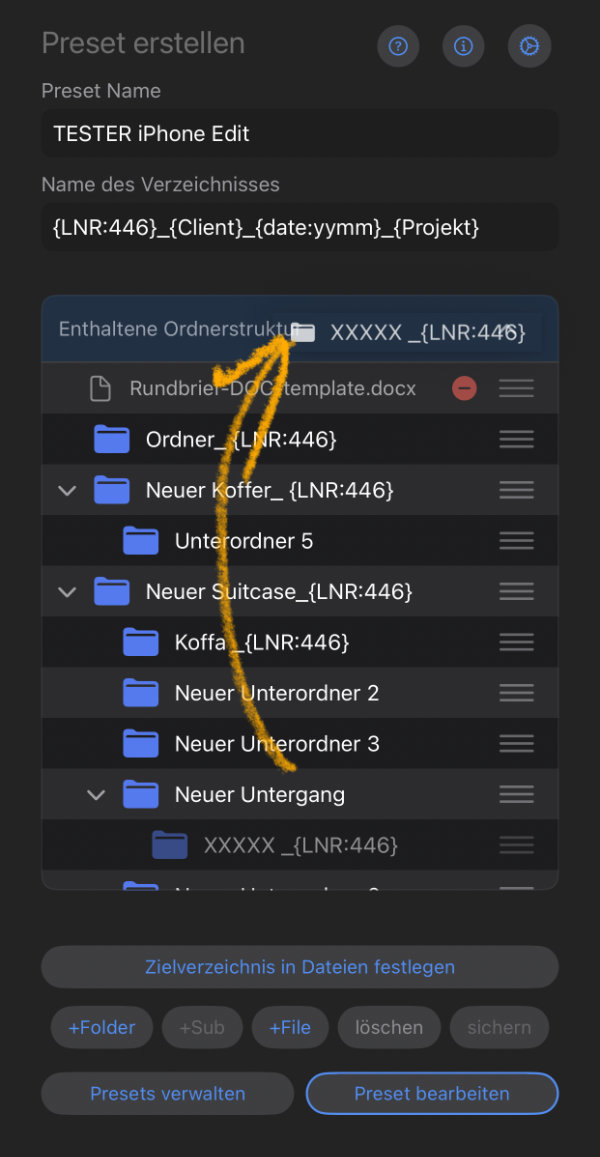 Sin embargo, la técnica difiere de la utilizada en macOS, por lo que se requiere un enfoque diferente para mover elementos al nivel raíz del ajuste preestablecido. Todos los elementos que vayan a acabar en el nivel superior (procedentes de un subdirectorio) deben arrastrarse hasta el encabezado de la lista de carpetas.
En consecuencia, las carpetas se añaden debajo del nivel raíz, y los archivos adjuntos por encima.
Esto significa que también en iOS el orden de la lista de carpetas se puede ordenar según se desee, aunque no sea tan cómodo como en macOS. Sin embargo, la ordenación de un conjunto de carpetas creado con ProjectFolder siempre sigue la configuración correspondiente aplicable en el Finder o en la aplicación Archivos. Por lo tanto, los órdenes estrictamente requeridos de los elementos solo se pueden lograr realmente con prefijos numéricos, por ejemplo, e incluso entonces solo en condiciones normales.
En última instancia, el orden de la lista de carpetas en ProjectFolder es meramente una guía para la edición, nada más. Por favor, tenlo en cuenta.
ProjectFolder está diseñado y creado para mejorar aún más la organización y facilitar el intercambio. Los ajustes preestablecidos de ProjectFolder se pueden compartir a través de iMessage, Mail o AirDrop. Ten en cuenta que los ajustes preestablecidos creados con una versión PRO de ProjectFolder pueden contener estructuras complejas y archivos adjuntos que, aunque son legibles para la versión STD, no se pueden importar en su totalidad.
Al importar una configuración preestablecida de este tipo, la versión STD indicará sus limitaciones e importará solo algunas partes de la misma. La configuración preestablecida en sí permanece intacta.
ProjectFolder ofrece un total de cuatro formas de aplicar un ajuste preestablecido en el Mac.
- Los ajustes preestablecidos se pueden abrir directamente desde la ventana del editor
- Todos los ajustes preestablecidos también están disponibles a través del menú del Finder
- El menú del icono del Dock (clic con el botón derecho) permite acceder a los ajustes preestablecidos
- El menú contextual (clic con el botón derecho) ofrece toda la gama de funciones de ProjectFolder en el escritorio del Finder y en las ventanas del Finder. .
También se puede acceder al Editor, a la carpeta de ajustes preestablecidos y a la carpeta de copias de seguridad a través de todos los menús.
ProjectFolder puede utilizar prácticamente todos los sistemas de archivos de tu Mac que también utilizas en el Finder, incluidos los volúmenes de servidores SMB, unidades externas o memorias USB. La integración perfecta con servicios como iCloud, Nextcloud, Dropbox, OneDrive, etc., se puede utilizar sin problemas en el Finder..
Para iPad y iPhone, lamentablemente, la creación segura de una estructura de carpetas en directorios de proveedores de archivos como Nextcloud, Dropbox, OneDrive, etc., actualmente no es posible en iOS. En su lugar, utiliza iCloud o un dispositivo USB externo en iOS. Sin embargo, la versión para macOS de ProjectFolder funciona sin problemas con Nextcloud y similares.
ProjectFolder realiza automáticamente copias de seguridad diarias de los preajustes y la configuración. La versión STD conserva un máximo de 5 copias de seguridad, mientras que la versión PRO conserva 20. La restauración se puede iniciar desde la ventana de configuración. Para ello, hay que seleccionar en la carpeta de copias de seguridad la copia de seguridad que se desea restaurar.
Advertencia: ¡La restauración sobrescribirá todos los ajustes preestablecidos y configuraciones existentes! Si, por ejemplo, ha creado nuevos ajustes preestablecidos desde la última copia de seguridad, debe guardarlos en el Finder mediante arrastrar y soltar antes de realizar la restauración. De esta forma, no se perderá nada.
Nota:
ProjectFolder no puede mapear todos los tipos de estructuras de carpetas, sino solo aquellas que se encuentran en macOS e iOS.