ProjectFolder Hilfe
ProjectFolder ist eine einfache und effektive Art, Dein Qualitätsmanagement im digitalen Leben zu optimieren. ProjectFolder erstellt konsistente und individuelle Ordnerstrukturen für Dein Projekt, Dein Team und Dich - automatisch mit einem Klick.
ProjectFolder ist eine App für Mac, iPad und iPhone und ermöglicht die Erstellung komplexer Ordnerstrukturen mit weitreichend angepasster Nomenklatur durch die Verwendung frei definierbarer Presets.
ProjectFolder bietet auf iOS einen ähnlichen Funktionsumfang wie unter MacOS und ermöglicht dort eine mühelose Übernahme von Dateistrukturen, die dort bisher kaum denkbar waren. Für den Anfang lohnt es sich, etwas Energie und Hirnschmalz zu investieren, um ProjectFolder dann einfach immer nur noch zu benutzen :)
Für die Erstellung von Ordnerstrukturen verwendet ProjectFolder einfache Presets mit der Definition von Ordnerstrukturen. Dabei können nicht nur beliebig viele Variablen für die Ordnernamen genutzt werden, sondern auch Datumsfunktionen und Nummerierungen. Die durchdachte Finder-Integration macht selbst die Erstellung komplexester Strukturen zum Kinderspiel. In heterogenen Netzwerkumgebungen ist die »sanitize« Funktion nützlich.
Der Download vom ProjectFolder im Appstore ist kostenlos und startet eine Testphase von 14 Tagen mit allen PRO-Funktionen. Nach deren Ablauf kann ProjectFolder als PRO-Version für MacOS oder als STD-Version für iOS bzw. MacOS erworben werden (Einmalkauf, kein Abo).
Der Preset Editor von ProjectFolder gestattet die Erstellung einer Ordnerstruktur mit sehr vielen Ordnern und Unterordnern (max. 500). Diese können nach Wunsch per Drag+Drop (ineinander) verschoben oder angeordnet werden Bitte beachten: Die Reihenfolge der Ordner wird letztlich durch die Einstellungen des Finders festgelegt, die Anzeige im Editor dient der Übersichtlichkeit, die Sortierung sieht im Finder ggf. anders aus. Dies kann jedoch durch einen Ziffern-Präfix o.ä gesteuert werden.
In der Pro-Version von ProjectFolder können der Ordnerstruktur auch kleine Datei-Attachments bestimmten Typs hinzugefügt werden, wie z.B. ReadMe's oder Tabellen-Templates. Die maximale Dateigröße ist 1 MB, unterstützt werden ausschließlich PDF, DOC, DOCX, XLS, XLSX, JPG, PNG, TXT, MD sowie Pages oder Numbers Dokumente.
Sei vorsichtig beim Import von Presets mit Attachments aus dem Netz oder unbekannten Quellen, denn diese könnten manipuliert sein und Schadsoftware enthalten. Vertraue keinen unbekannten Quellen.
ProjectFolder weist Dich deshab beim Import von Presets mit Attachments auf diese Umstände hin und fragt Dich, ob Du das Preset mit oder ohne Attachments importieren willst. Ohne Attachments sind die ProjectFolder Presets absolut harmlose xml-plist-Dateien und können keinerlei Schaden anrichten. Verzichte also im Zweifelsfall beim Import auf Attachments.
Variablen haben {geschweifte} Klammern und werden in Ordnernamen genutzt. Bei Anwendung eines Presets werden sie im Dialog abgefragt und durch Deine Eingabe ersetzt. Du kannst beliebig viele Variablen verwenden, aber Du wirst auch hier merken: Weniger ist mehr. Variablen können nicht in Preset-Namen genutzt werden, jedoch sehr wohl in Namen von Datei-Attachments.
Das aktuelle Datum ist im Preset mit einem Aufruf wie zum Beispiel {date:yy-mm-dd} automatisch nutzbar. Für die Jahreszahl kann entweder yy (26) oder yyyy (2026) genutzt werden. Monate und Tage sind immer zweistellig (mm oder dd), sie können auch als Text ausgegeben werden (DD oder MM). Die Angaben können beliebig kombiniert werden, zB. {date:yymm} oder {date:mmdd}. Als Trennzeichen werden Bindestrich oder Underscore empfohlen, unzulässige werden beim Speichern gelöscht.
Zusätzlich können auch Kalenderwochen als Zahl ausgegeben werden, {date:kw} ergibt z.B. 19, {date:KWkw}ergibt KW19. In Kombination kann also eine vollständige Datum-Information ausgeben werden, wie z.B. {date:KWkw - dd. MM yyyy} wird zu KW19 - 6. Mai 2026
Das Zieldatum kann durch Addition beliebig nach vorne verschoben werden, wie zum Beispiel {date:yy-mm-dd+30} verschiebt das Datum bei der Ausgabe 30 Tage nach vorne.
Auf diese Art und Weise können automatisch Zeitspannen vorgegeben werden, oder Deadlines definiert werden. {date:kw+51 yyyy+10-mm+11-dd+30} als unrealistisches Datum würde die Ausgabe etwa 12 Jahre in die Zukunft katapultieren, Kombinationen sind also möglich und addieren sich auf. Widersprüchliche Dinge wie {date:DD+7 yy-mm-dd+5} jedoch werden nicht berechnet
Nummerierungen sind eine mächtige Funktion. Sie sind entweder mit globalem Wert (GLNR) und/ oder einer laufenden Nummer {LNR:123} im Preset nutzbar.
Der Zahlenwert der Globalen Laufenden Nummer wird ausschliesslich im Einstellungsfeld (GLNR) festgelegt. Jedes Preset, welches GLNR vewendet, triggert bei seiner Verwendung den Wert um eine Ziffer (+1) nach oben. Der im Einstellungswert sichtbare Wert ist jener, welcher fbei nächster Nutzung des Presets mit {GLNR} verwendet wird. Wenn mal was schief gelaufen ist, kann hier korrigiert werden. Für Tests kann die Funktion auch zeitweilig deaktiviert werden
Ausschliesslich im Preset kann die Laufende Nummerierung verwendnet werden. {LNR:123} ist eine Variable und die Zahl, die bei nächster Nutzung des Presets verwendet wird. Bei Ausführung des Presets wird der Wert automatisch um eine Ziffer (+1) nach oben gesetzt. LNR-Werte können nur innerhalb des betreffenden Presets geändert werden. Dabei reicht es, den obersten Wert anzupassen, die anderen Werte im Preset werden diesem beim Sichern automatisch angepasst.
Die PRO-Version von ProjectFolder bringt als Basis-Einstellung eine aktive iCloud Synchronisation mit. Damit werden alle Presets und Einstellungen der Pro-Version über iCloud auf andere MacOS oder iOS Geräte (iPad und iPhone) gespiegelt und stehen dort zur Verfügung.
In den Einstellungen kann diese Synchronisation - wenn gewünscht - ausgeschaltet werden. In diesem Fall haben alle Geräte des gleichen Apple ID Acocunts mit gekauften Apps nun PRO-Features, nutzen aber jeweils eigene Presets und Einstellungen.
Der Kauf der PRO-Version der MacOS App von ProjectFolder bringt zahlreiche Vorteile mit sich. Neben den Pro-Features kommt diese Version auch mit Familienfreigabe und schaltet zusätzlich auf allen iPads oder iPhones des gleichen Apple ID Accounts eine dort verhandene (gekaufte) STD-Version auf PRO.
Mit dem iCloud Sync werden alle Presets und Einstellungen der Pro-Version über iCloud auf andere MacOS oder iOS Geräte (iPad und iPhone) gespiegelt und stehen dort zur Verfügung. In den Einstellungen kann iCloud Sync ausgeschaltet werden. In diesem Fall haben alle Geräte PRO-Features, nutzen aber eigene Presets und Einstellungen.
Die STD-Version ist auf 10 Presets beschränkt, die jeweils maximal 10 Ordner und Unterordner enthalten dürfen. Das klingt nach wenig, ist jedoch in der Praxis für sehr viele Fälle völlig ausreichend. Der Kauf von ProjectFolder für iPhone und iPad ist nur als STD-Version verfügbar.
Der Import bestehender Ordnerstrukturen per Drag+Drop ist ebenfalls eine sehr mächtige Funktion von ProjectFolder. Er gestattet den vollständigen Import einer Ordnerstruktur (max.Tiefe 500), einfach das übergeordnete Verzeichnis in das Editor-Fenster ziehen. Auf diesem Weg können auch im Finder vorbereitete Ordner-Sets mit Variablen importiert werden.
Dabei ist zu beachten, dass {date:yyyy} oder {LNR:123} zu {date=yyyy} und {LNR=123} werden müssen, denn der Finder gestattet keine Doppelpunkte in der Nomenklatur. ProjectFolder tauscht diese beim Import automatisch aus.
Presets können per Drag+Drop in den Finder gezogen und dort gespeichert werden. Umgekehrt ist der Import von Presets sehr einfach: Doppelklick oder Drag+Drop eines Presets ins Editor-Fenster auf dem Mac übernimmt das Preset in die Preset-Liste.
Ein Doppel-Tap auf dem iOS Gerät tut dasselbe. Dort kann ein Verzeichnis übrigens über die "teilen" Funktion an ProjectFolder übergeben und ebenso importiert werden.
Das Bearbeiten von Ordnerstrukturen per Drag+Drop ist ebenfalls auf iPad und iPhone möglich. Genau wie MacOS gestattet iOS mit den Hamburgern das Verschieben von Presets, Ordnern und Attachments.
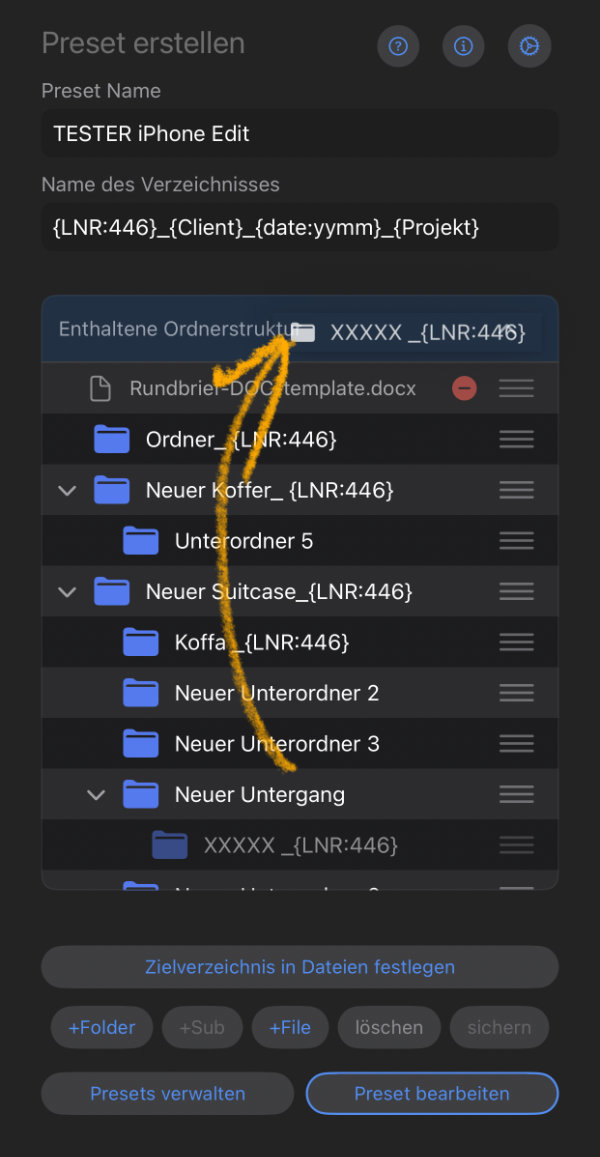 Jedoch ist die Technik eine andere als unter MacOS, weshalb für das Verschieben von Elementen auf die root-Ebene des Presets ein anderes Handling erforderlich ist. Alle Elemente, die (aus einem Unterverzeichnis kommend) auf der obersten Ebene landen sollen, müssen auf die Kopfzeile der Ordnerliste gezogen werden.
In der Folge werden Ordner unten der root-Ebene hinzugefügt, und Attachments oben.
So ist auch unter iOS die Reihenfolge der Ordnerliste nach Wunsch sortierbar, wenn auch nicht ganz so bequem wie unter MacOS. Die Sortierung eines mit ProjectFolder erstellten Ordnersets folgt jedoch im Finder oder der Dateien-App immer den jeweiligen, dort gültigen Einstellungen. Deshalb sind zwingend einzuhaltende Reihenfolgen von Elementen eigentlich nur mit Ziffern-Prafix z.B. erreichbar, und das aber auch nur unter normalen Bedingungen.
Letztlich bleibt die Reihenfolge der Ordnerliste in ProjectFolder eine Hilfestellung für die Bearbeitung, mehr nicht. Bitte beachte das.
ProjectFolder ist dafür gedacht und gemacht, gute Organisation besser und teilbar zu machen. Die Presets von ProjectFolder können per iMessage, Mail oder Airdrop geteilt werden. Zu beachten ist dabei, dass Presets, die mit einer PRO-Version von ProjectFolder erstellt wurden, komplexe Strukturen und Attachments enthalten können, die von einer STD Version zwar gelesen, aber nicht vollständig importiert werden können.
Die STD-Version weist beim Import eines solchen Presets auf seine Beschränkungen hin und importiert nur Teile davon. Das Preset selbst bleibt intakt.
ProjectFolder stellt auf dem Mac insgesamt vier Möglichkeiten zur Verfügung, um ein Preset anzuwenden.
- Presets können direkt aus dem Editor-Fenster gestartet werden
- alle Presets sind auch über das Finder-Menü verfügbar
- das Dock-Icon-Menü (Rechts-Klick) stellt die Presets zur Verfügung
- das Kontext-Menü (Rechts-Klick) stellt auf dem Finder Desktop sowie in Finder-Fenstern die vollständigen Funktionen von ProjectFolder zur Verfügung. .
Über alle Menüs sind auch der Editor, der Preset-Ordner sowie der Backup-Ordner erreichbar.
ProjectFolder kann praktisch alle Dateisysteme auf Deinem Mac nutzen, die Du im Finder sonst auch nutzt, auch SMB-Server-Volumes, externe Laufwerke oder Sticks. Die nahtlose Integration mit Diensten wie iCloud, Nextcloud, Dropbox, OneDrive etc. ist im Finder problemlos nutzbar..
Für iPad und iPhone ist leider ist das sichere Erzeugen einer Ordnerstruktur in Verzeichnissen von File Providern wie Nextcloud, Dropbox, OneDrive o.ä. zur Zeit unter iOS nicht möglich. Nutze unter iOS stattdessen iCloud oder ein externes USB-Medium. Die MacOS Version von ProjectFolder funktioniert jedoch problemlos mit Nextcloud & Konsorten.
ProjectFolder schreibt selbstständig täglich Backups von Presets und Einstellungen. Die STD-Version behält maximal 5 Backups, die PRO-Version 20 Backups. Über das Einstellungsfenster kann eine Wiederherstellung gestartet werden. Dazu muss im Backup-Ordner ein Backup für den Restore ausgewählt werden.
Achtung: Der Restore überschreibt alle vorhanden Presets und Einstellungen! Wenn man seit dem letzte Backup z.B. neue Presets erstellt hatte, so sollte man diese in den Finder per Drag+Drop sichern, bevor man den Restore durchführt. So geht bestimmt nichts verloren.
Hinweis:
ProjectFolder kann nicht jede Art von Ordnerstrukturen abbilden, sondern nur solche unter MacOS und iOS.